Eine kompakte, vollständig grafisch konfigurierbare Home-Assistant-Lovelace-Karte zur Steuerung eines WLED-Geräts. Optisch an den nativen HA-Licht-Dialog angelehnt, aber flexibler: Helligkeit, Favoriten-Farben, RGB-/Weiß-Farbwähler, Presets, Farbpaletten, Effekte, Geschwindigkeit/Intensität und frei wählbare Zusatz-Schalter/Buttons.
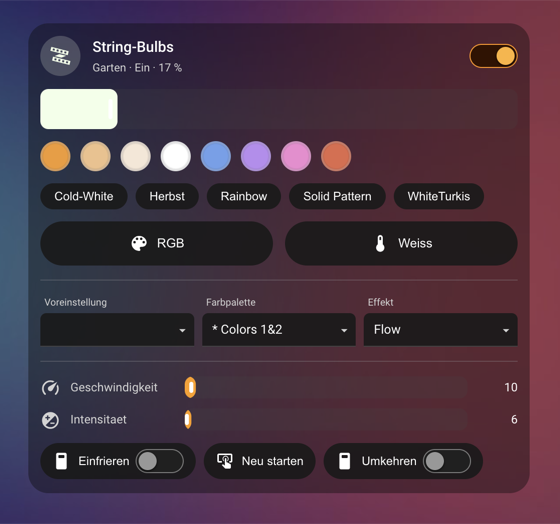
Grafischer Editor, vollständig ohne YAML konfigurierbar:
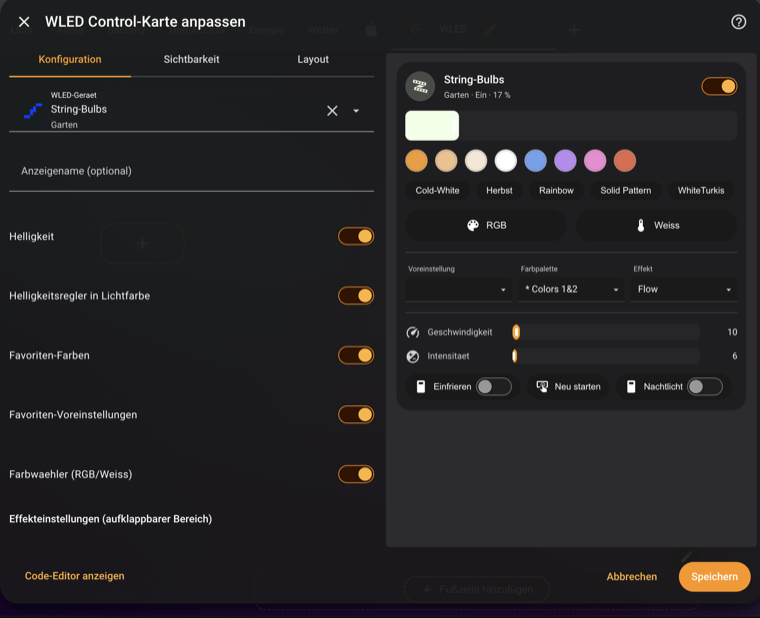
Native Dropdowns (Voreinstellung, Farbpalette, Effekt):
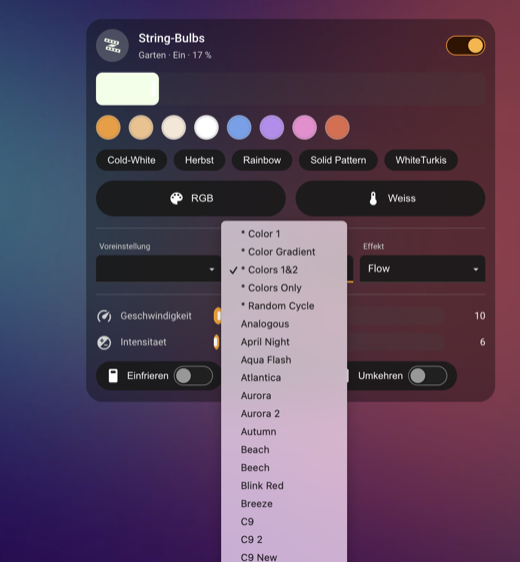
RGB-Farbwähler mit Farbrad, Farbhelligkeit und Weiß-Helligkeit:
Weiß / Farbtemperatur:
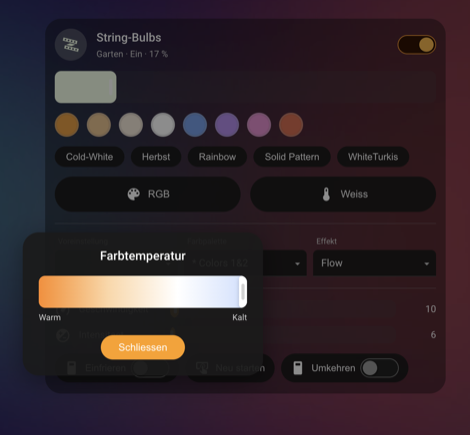
Diese Card wird als kleine, eingebettete Integration ausgeliefert
(custom_components/wled_control_card/). Die Integration hat kein Geräte-Backend –
ihr einziger Zweck ist es, die mitgelieferte Karten-Datei
(dist/wled-control-card.js) auszuliefern und sich im Storage-Modus automatisch als
Dashboard-Ressource zu registrieren. Dadurch liegt die Karte dort, wo auch andere
integrationsgebündelte Karten liegen, und es ist kein manuelles Eintragen einer
Ressource nötig.
Die Karte selbst ist buildfrei: eine einzige Vanilla-JavaScript-Datei, ganz ohne
npm, Bundler oder externe Abhängigkeiten (offline-tauglich). Sie basiert auf dem
offiziell dokumentierten Custom-Card-Vertrag (HTMLElement) und verwendet durchgängig
native HA-Komponenten (ha-control-slider, ha-select, ha-switch, ha-form,
ha-hs-color-picker, ha-color-temp-picker …). Theming, Barrierefreiheit sowie
Dark-/Light-Unterstützung kommen dadurch „gratis".
- HACS → oben rechts das Menü → Benutzerdefinierte Repositories.
- URL dieses Repos eintragen, Kategorie Integration wählen, hinzufügen.
- „WLED Control Card" in HACS installieren.
- Home Assistant neu starten.
- Einstellungen → Geräte & Dienste → Integration hinzufügen → „WLED Control Card" und den Dialog mit Absenden bestätigen. Damit wird die Karte automatisch als Dashboard-Ressource registriert.
- Ordner
custom_components/wled_control_card/in dein HA-Config-Verzeichnis untercustom_components/kopieren. - Home Assistant neu starten.
- Einstellungen → Geräte & Dienste → Integration hinzufügen → „WLED Control Card" → Absenden.
Wichtig: Das Installieren allein genügt nicht. Erst durch das Hinzufügen der Integration (Schritt 5 bzw. 3) meldet sich die Karte im Dashboard an. Wird dieser Schritt übersprungen, taucht sie im Karten-Editor nicht auf.
Danach erscheint die Karte im Dashboard-Karteneditor unter „WLED Control Card" (mit Vorschau). Nach dem Neustart einmal den Browser neu laden.
Die Karte trägt sich selbst als Dashboard-Ressource ein und funktioniert sowohl im Storage- als auch im YAML-Modus von Lovelace. Ein manueller Ressourceneintrag ist nicht nötig.
Der Reihe nach prüfen:
- Integration hinzugefügt? Unter Einstellungen → Geräte & Dienste muss „WLED Control Card" als eingerichtete Integration stehen. Sie nur in HACS zu sehen, reicht nicht.
- Home Assistant neu gestartet? Nach der Installation ist ein vollständiger Neustart nötig, ein Neuladen der Konfiguration genügt nicht.
- Browser neu geladen? Am besten mit geleertem Cache (Strg/Cmd + Shift + R).
- Ressource vorhanden? Unter Einstellungen → Dashboards → ⋮ → Ressourcen
sollte
/wled_control_card/wled-control-card.jsstehen. - Konsole prüfen: F12 öffnen, im Reiter Console sollte beim Laden
WLED-CONTROL-CARDmit der Version erscheinen.
- Dashboard bearbeiten → Karte hinzufügen → WLED Control Card.
- Im grafischen Editor das WLED-Gerät auswählen. Die passenden Steuerelemente werden automatisch erkannt.
- Sektionen ein-/ausschalten und die gewünschten Zusatz-Schalter/Buttons anhaken.
Kein YAML nötig – aber möglich (siehe unten).
| Option | Typ | Default | Beschreibung |
|---|---|---|---|
device |
string | – | Pflicht. Die Device-ID des WLED-Geräts. |
name |
string | Gerätename | Optionaler Anzeigename in der Kopfzeile. |
show_segments |
bool | true |
Segment-Auswahl anzeigen, sobald das Gerät mindestens zwei aktive Segmente hat. |
show_master_segment |
bool | true |
Zusätzlicher Eintrag „Alle" in der Segment-Auswahl (steuert das Master-Light). |
show_brightness |
bool | true |
Helligkeitsregler anzeigen. |
show_favorites |
bool | true |
Favoriten-Farbfelder anzeigen. |
show_color_pickers |
bool | true |
RGB-/Weiß-Farbwähler-Buttons anzeigen. |
show_presets |
bool | true |
Dropdown „Voreinstellung". |
show_palettes |
bool | true |
Dropdown „Farbpalette". |
show_playlist |
bool | false |
Optionales Dropdown „Wiedergabeliste". |
show_effects |
bool | true |
Dropdown „Effekt". |
show_speed |
bool | true |
Slider „Geschwindigkeit". |
show_intensity |
bool | true |
Slider „Intensität". |
collapsible_dropdowns |
bool | false |
Dropdown-Bereich einklappen; nur ein Pfeil, der die Karte bei Klick aufklappt. |
dynamic_brightness_color |
bool | true |
Helligkeitsregler nimmt die aktuelle Lichtfarbe an (false = Standard-Akzentfarbe). |
favorite_colors |
Liste von [r,g,b] |
8 Standardfarben | Eigene Favoriten-Farben. |
favorite_presets |
Liste von Preset-Namen | [] |
Voreinstellungen, die als Schnellwahl-Buttons unter den Favoritenfarben erscheinen. |
extra_controls |
Liste von entity_id |
[] |
Zusatz-switch/button (o. select/number), die unten als Reihe erscheinen. |
light_entity |
string | auto | Override der Light-Entität (z. B. bei mehreren Segmenten). |
preset_entity |
string | auto | Override der Preset-select-Entität. |
palette_entity |
string | auto | Override der Paletten-select-Entität. |
playlist_entity |
string | auto | Override der Playlist-select-Entität. |
speed_entity |
string | auto | Override der Speed-number-Entität. |
intensity_entity |
string | auto | Override der Intensitäts-number-Entität. |
type: custom:wled-control-card
device: abcdef1234567890            # Device-ID des WLED-Geräts
name: String-Bulbs
show_brightness: true
show_favorites: true
favorite_colors:
  - [243, 154, 46]
  - [240, 192, 138]
  - [246, 231, 214]
  - [255, 255, 255]
  - [110, 160, 236]
  - [185, 140, 240]
  - [240, 138, 208]
  - [226, 105, 74]
show_color_pickers: true
show_presets: true
show_palettes: true
show_playlist: false
show_effects: true
show_speed: true
show_intensity: true
extra_controls:
  - switch.string_bulbs_empfang_synchronisieren
  - switch.string_bulbs_einfrieren
  - button.string_bulbs_neu_starten
Die Entity-IDs sind Beispiele – sie werden normalerweise automatisch aus dem Gerät abgeleitet und müssen nicht angegeben werden.
Aus der gewählten device-ID leitet die Karte alle Rollen ab. Priorisiert werden
stabile Merkmale (translation_key, Domain), danach folgt eine Namensheuristik:
| Rolle | Domain | Erkennung |
|---|---|---|
| Hauptlicht | light |
erste Light-Entität des Geräts (bei Segmenten per Override wählbar) |
| Voreinstellung | select |
translation_key: preset |
| Farbpalette | select |
translation_key: color_palette |
| Wiedergabeliste | select |
translation_key: playlist |
| Geschwindigkeit | number |
translation_key: speed |
| Intensität | number |
translation_key: intensity |
| Effekt | Attribut effect_list des Lichts |
– |
Fehlt eine Rolle, wird die entsprechende Sektion ausgeblendet (kein Fehler).
Die RGB-/Weiß-Buttons öffnen ein leichtgewichtiges Popup:
- RGB: ein eigenes HS-Farbrad, das optisch dem nativen HA-Rad entspricht, plus –
je nach Farbschema des Lichts – die Slider Farbhelligkeit und Weiß-Helligkeit
(bzw. Kaltweiß/Warmweiß bei RGBWW). Eigenimplementierung statt
ha-hs-color-picker, da dieses nur lazy im Licht-Dialog geladen wird; das eigene Rad lädt sofort und offline. - Weiß/Farbtemperatur: ein
ha-control-sliderim Kelvin-Bereich des Lichts (Modus „cursor" mit Warm→Kalt-Verlauf).
Service-Aufrufe (wie im nativen Licht-Dialog):
- RGB-Licht →
light.turn_onmitrgb_color - RGBW →
rgbw_color: [r,g,b,w](Weiß-Kanal wird erhalten) - RGBWW →
rgbww_color: [r,g,b,cw,ww](Kalt-/Warmweiß werden erhalten) - Reines HS-Licht →
hs_color - Weiß-Button →
color_temp_kelvin
Die Buttons erscheinen nur, wenn das Licht das jeweilige Farbschema unterstützt.
Legt WLED mehrere Segmente an, blendet die Karte automatisch eine Segment-Auswahl unter der Kopfzeile ein (ab zwei aktiven Segmenten). Jeder Eintrag zeigt als Punkt die aktuelle Farbe des Segments; ein Klick schaltet die Bedienelemente auf dieses Segment um.
- Pro Segment: An/Aus, Helligkeit, Farbe, Effekt, Farbpalette, Geschwindigkeit, Intensität
- Geräteweit (unabhängig vom Segment): Voreinstellung, Wiedergabeliste sowie die Zusatz-Schalter/Buttons
- „Alle" steuert das Master-Light des Geräts (An/Aus und Gesamthelligkeit).
Da Voreinstellungen die Segmente jederzeit umbauen können, folgt die Auswahl den
aktuell verfügbaren Segmenten: Verschwindet das gewählte Segment, springt die Karte
automatisch auf das erste verfügbare. Bei nur einem Segment bleibt die Karte unverändert,
die Auswahl erscheint dann gar nicht. Ein gesetztes light_entity fixiert die Karte
weiterhin auf diese eine Entität.
Die Karte übernimmt die in Home Assistant eingestellte Sprache. Enthalten sind Deutsch und Englisch; bei allen anderen Sprachen wird Englisch verwendet. Das gilt für die Karte selbst und für den grafischen Editor.
- Mehrere Light-Entitäten (Segmente/Master): Hauptlicht per
light_entitywählbar, Default = erste Entität. - Nicht verfügbare Entitäten: Elemente bleiben sichtbar, sind aber deaktiviert (kein Crash).
- Fehlende Rollen: Sektion wird ausgeblendet.
- Kein Gerät gesetzt: freundlicher Hinweis in der Karte.
- Slider sind entprellt (~200 ms) und arbeiten optimistisch; ein laufender
Drag-Vorgang wird durch
hass-Updates nicht unterbrochen. min/max/stepdernumber-Entitäten werden übernommen (nicht 0–255 angenommen).
Kein npm, kein TypeScript-Compile, kein Bundler und keine CDN-Abhängigkeit zur Laufzeit.
dist/wled-control-card.js ist direkt die ausgelieferte Datei. Wer etwas ändern will,
editiert einfach diese eine Datei.
MIT