Console Helper — 强大的日志辅助工具,让调试开发更轻松高效。



- 快捷输出日志
- 光标位置一键打印
- 选中变量快速打印
- 支持多种日志函数(如 console.log、console.debug、DEBUG_LOG、print 等)
- 快捷输出简单日志
- 一键清理日志
- 自定义前缀标识
- 显示行号和文件名
- 字体样式配置
- 自定义颜色
- 自定义背景色
- 自定义字号
- 随机颜色效果
- 浏览器控制台
- 终端显示
- 变量格式化处理
- 自动对复杂对象进行格式化,避免出现
[object Object]这样难以阅读的输出
- 自动对复杂对象进行格式化,避免出现
- 日志参数数量(1-3 个参数)
- 代码片段快捷方式
- 引号类型(单/双引号)
- 分号配置(有/无)
打开快捷键设置面板:
- macOS:
cmd+k,cmd+s - Windows:
ctrl+k,ctrl+s
- 打开快捷键设置面板
- 搜索
consoleLog - 设置你喜欢的快捷键组合:
- macOS: 默认为
cmd+shift+l,推荐改为cmd+l - Windows: 默认为
ctrl+l
- macOS: 默认为
一键生成带颜色的日志语句,自动获取变量名并添加行号信息
使用方式:
- 选中要打印的变量
- 按下快捷键:
- macOS:
cmd+shift+l - Windows:
ctrl+l
- macOS:
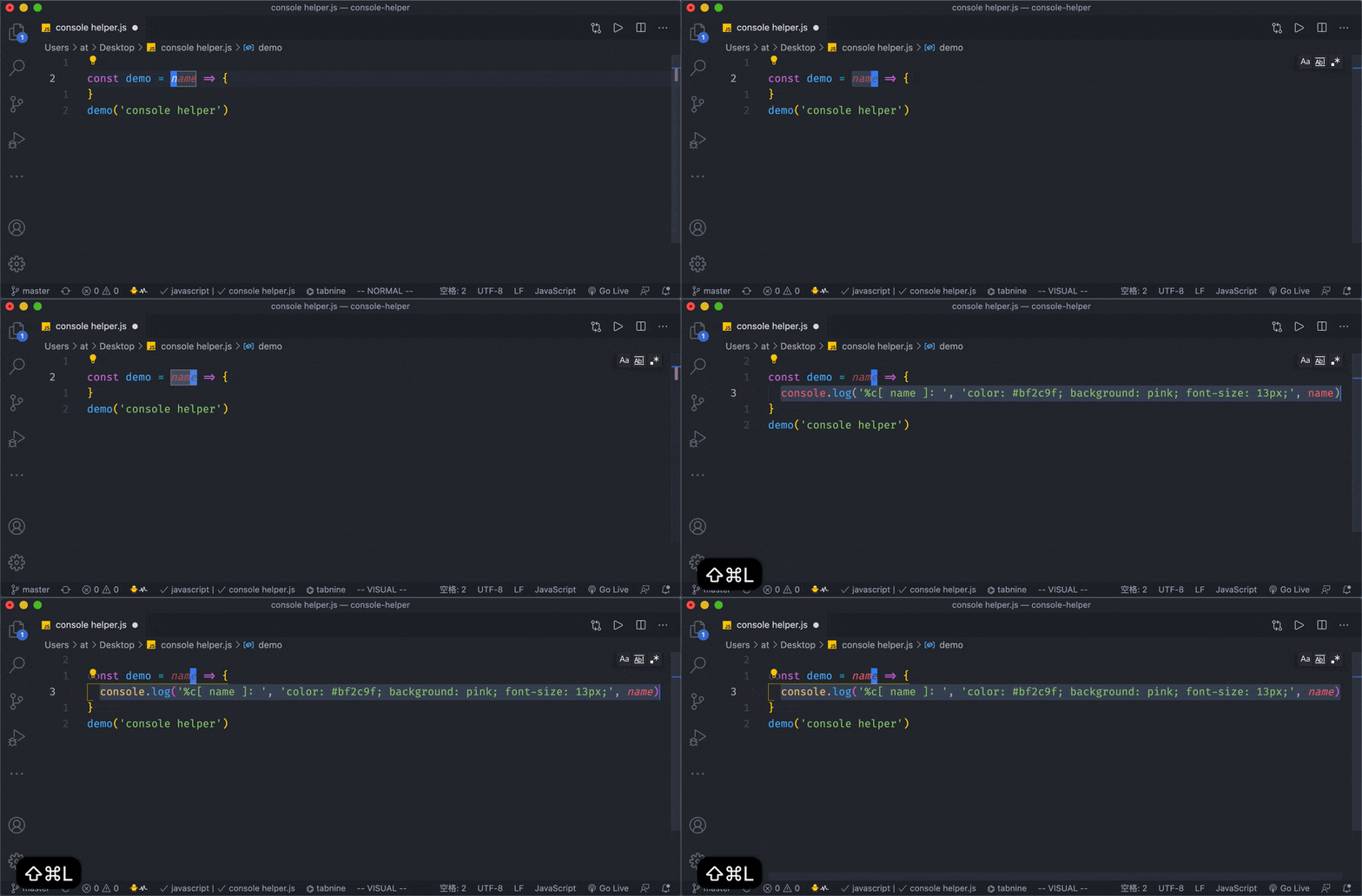
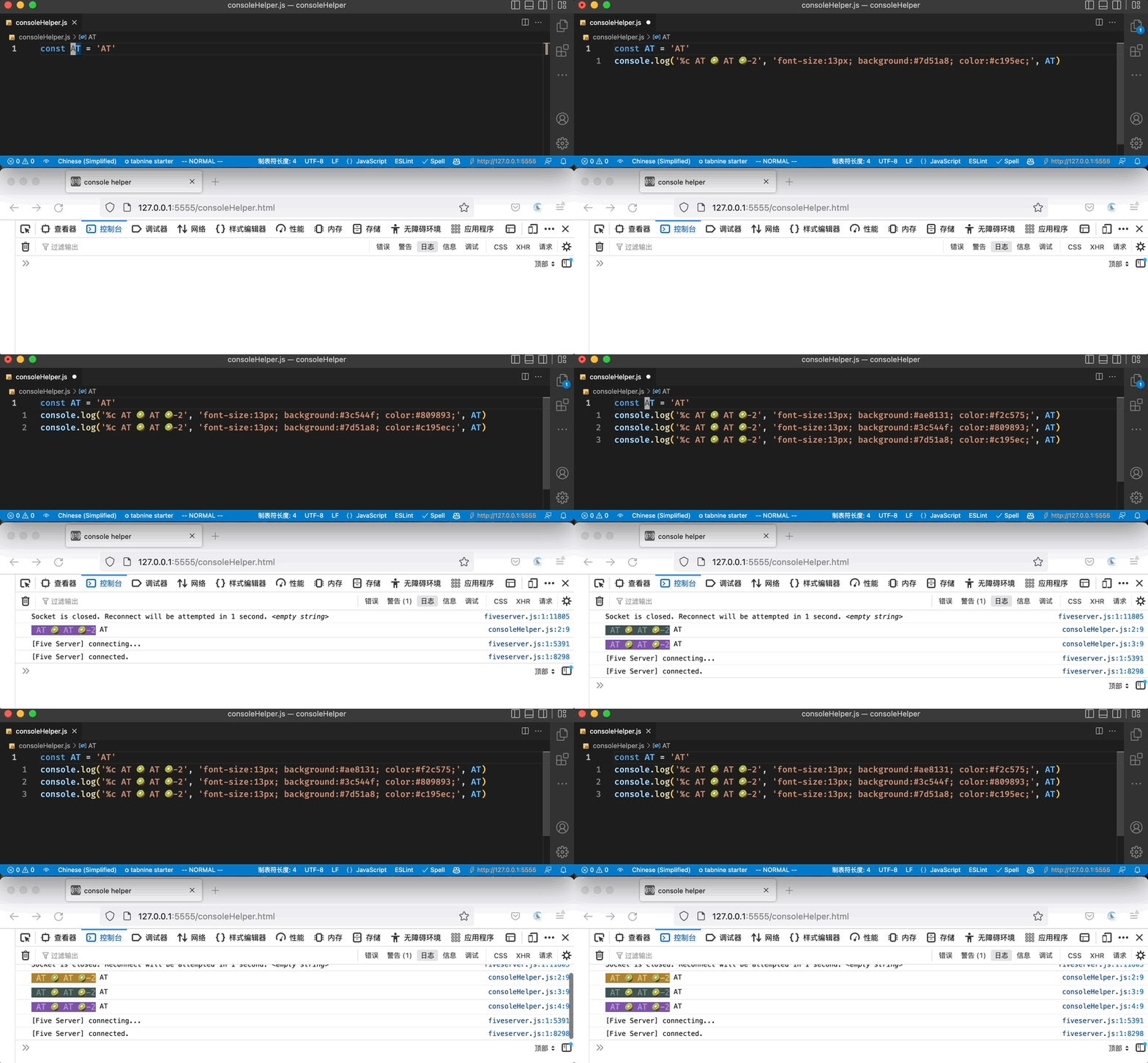
为每条日志设置不同的颜色,让输出更醒目易读
设置方法:
- 打开 VSCode 设置(Code > 首选项 > 设置)
- 搜索 "日志小助手"
- 勾选 "是否随机颜色" 选项
效果如下:
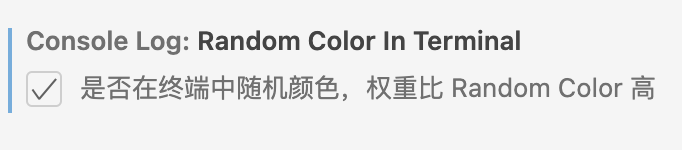
在终端中也能使用随机颜色功能,让日志更加醒目
设置方法:
- 打开 VSCode 设置(Code > 首选项 > 设置)
- 搜索 "日志小助手"
- 勾选 "Random Color In Terminal" 选项
效果展示:
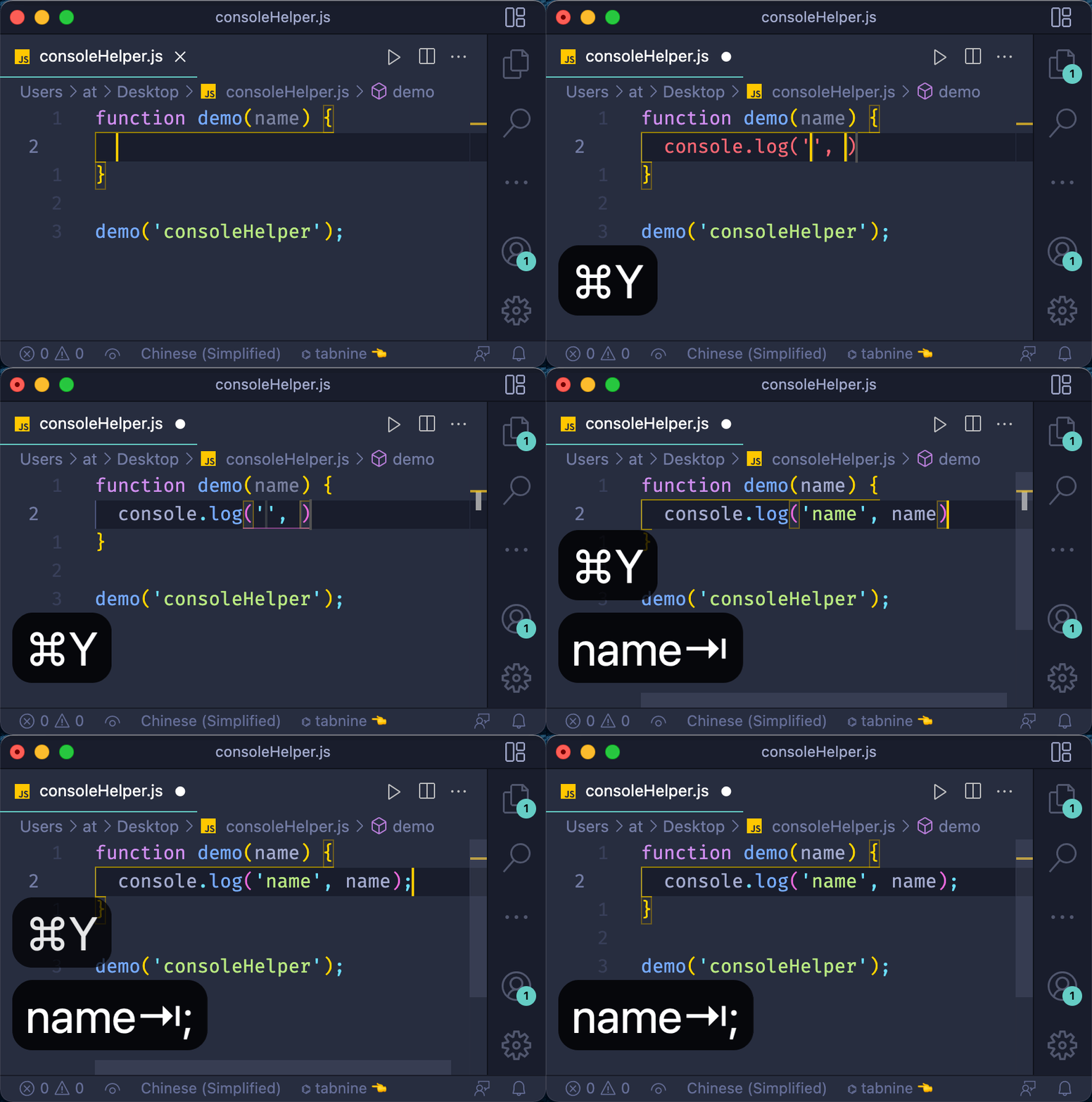
快速插入一个空的日志语句,光标自动定位到输入位置
使用方式:
- 将光标定位到目标行
- 按下对应快捷键:
- macOS:
cmd+y - Windows:
ctrl+shift+l
- macOS:
- 输入变量名即可
示例:插入 console.log('', )
快速删除当前文件中的所有日志语句,操作后会显示删除数量
使用方式:
- 在需要清理的文件中
- 按下对应快捷键:
- macOS:
cmd+shift+d - Windows:
ctrl+shift+d
- macOS:
- 右下角会显示删除的日志数量
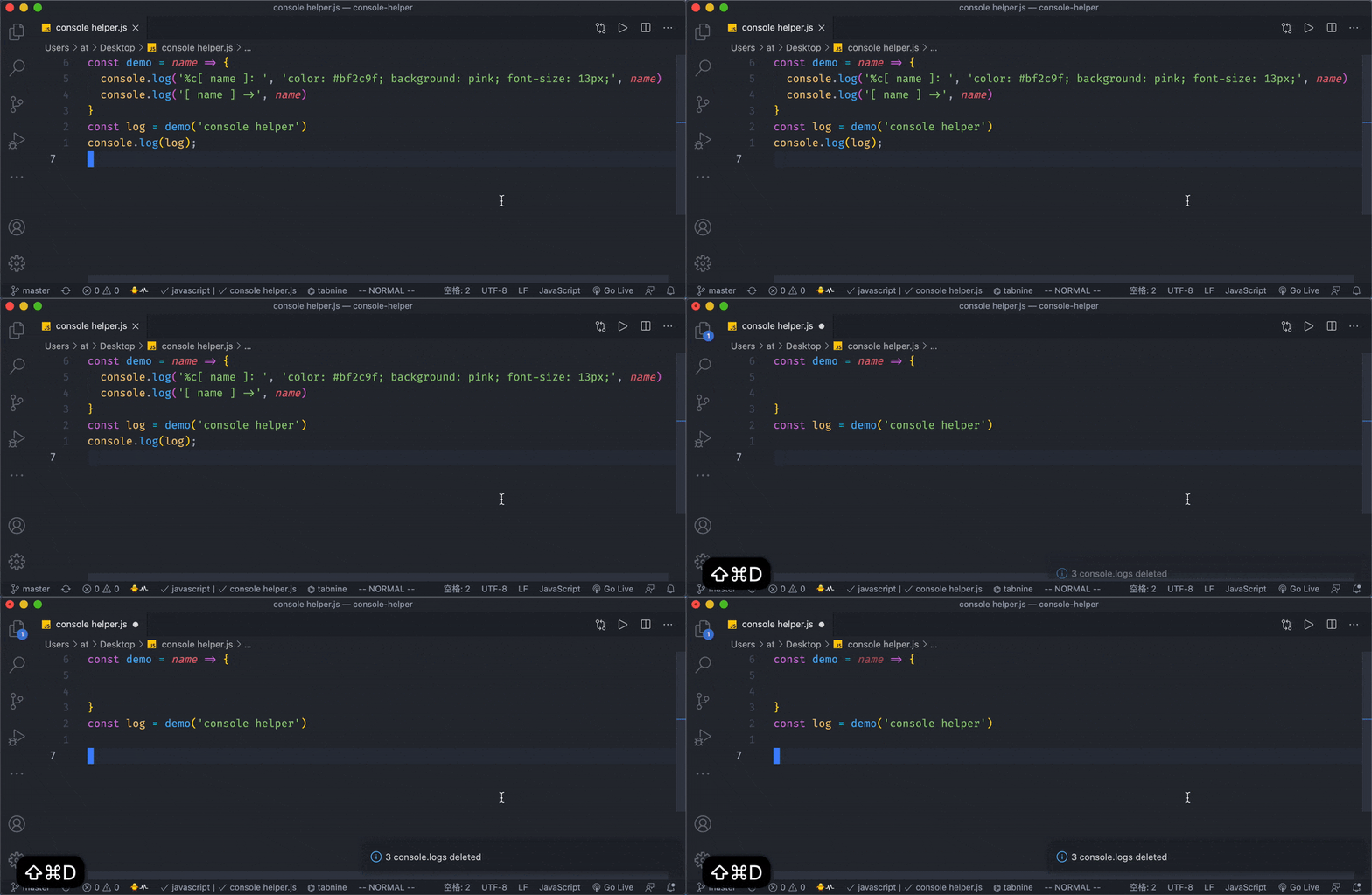
可以指定需要删除的日志函数列表,方便批量清理特定类型的日志:
- 打开设置,搜索 "日志小助手"
- 找到 "Delete Log Functions" 配置项
- 输入要删除的日志函数,多个函数用逗号分隔,例如:
console.log,console.debug,console.infodebug.log,DEBUG_LOG,console.warn
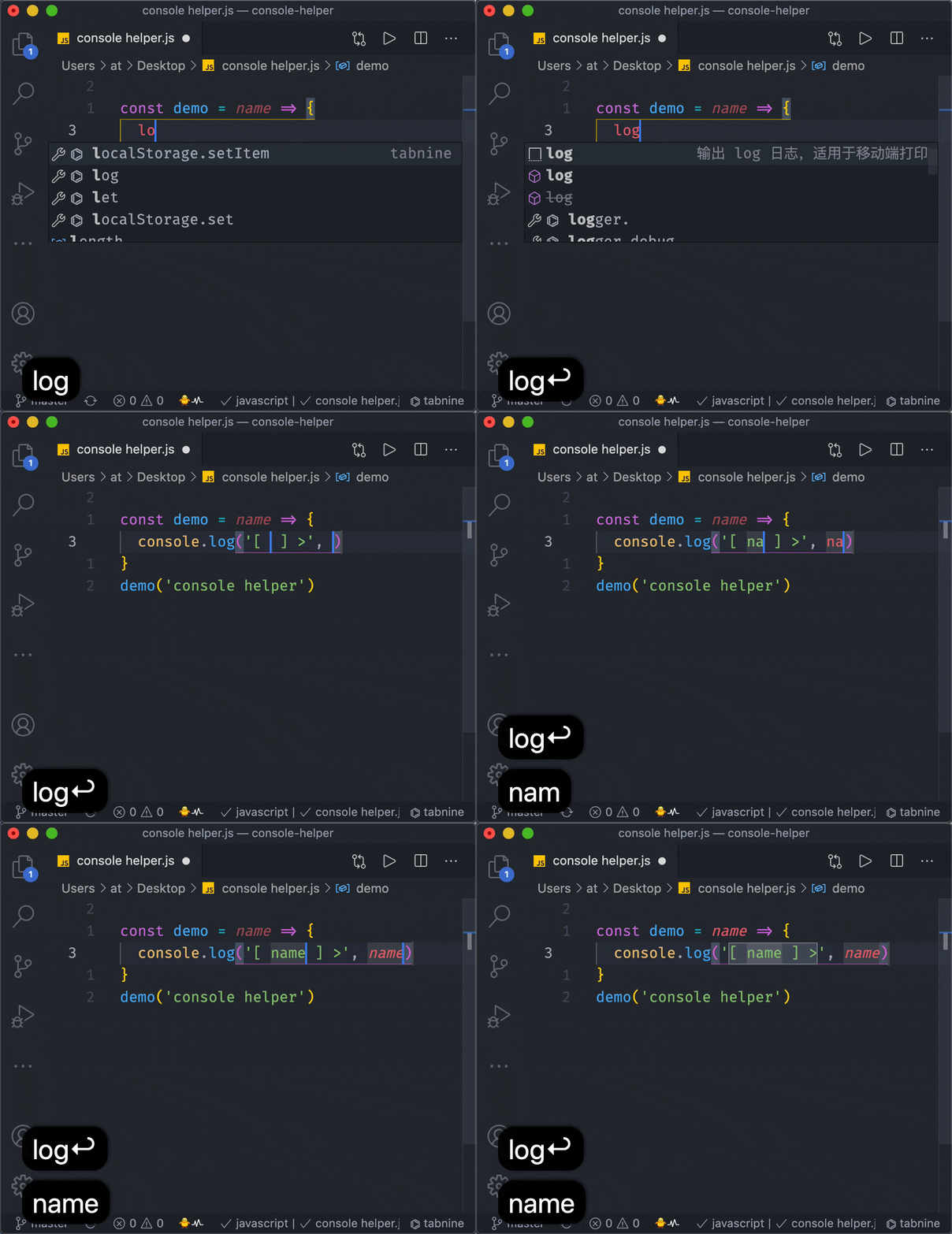
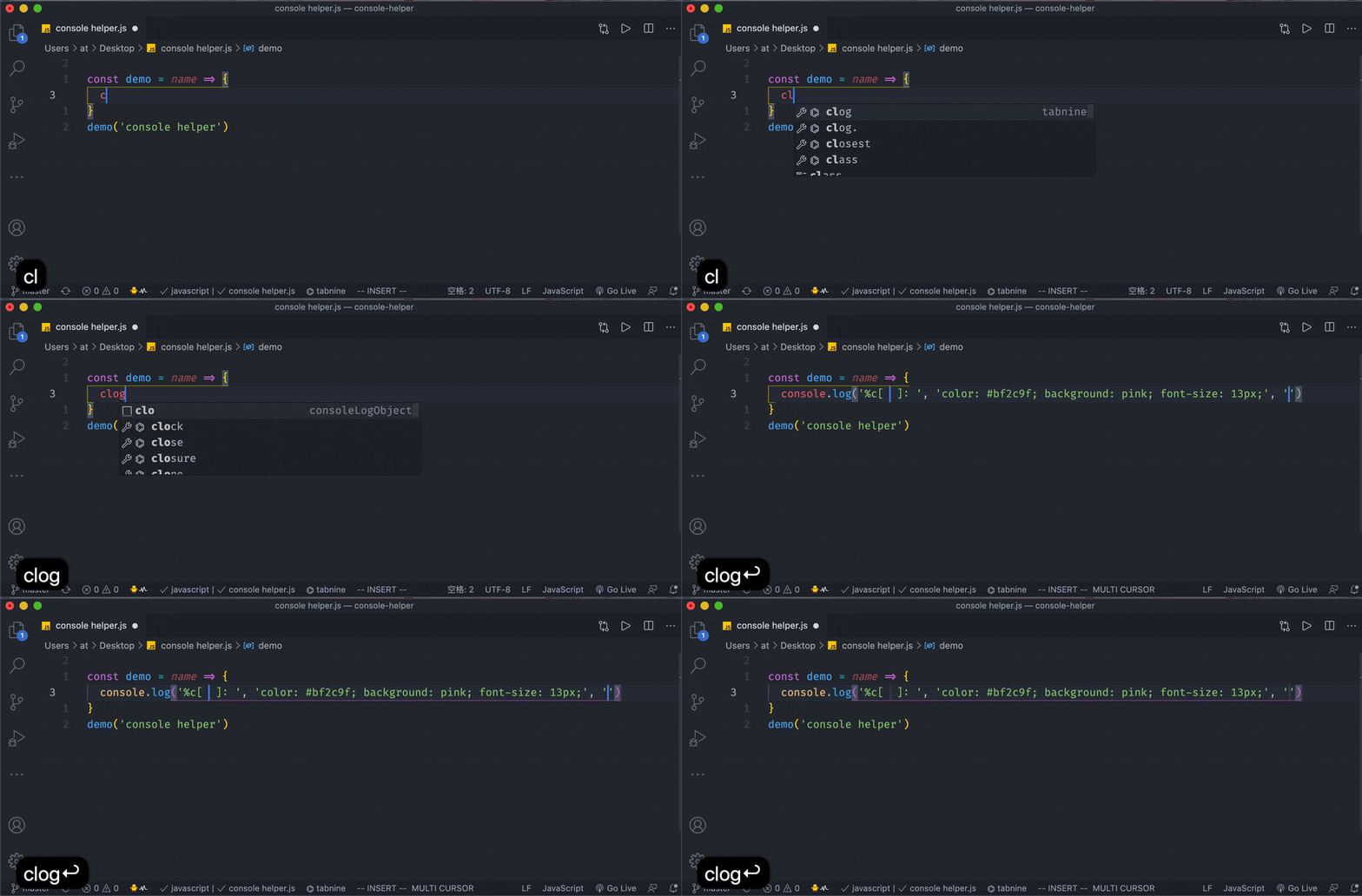
提供了多种代码片段,输入触发词后按 Tab 键即可使用:
- 基础日志
- 触发词:
clg或log - 输出:
console.log('[ ] >', )
- 触发词:
- 带样式的日志
- 触发词:
clog - 输出:带颜色和样式的日志语句
- 默认样式:粉色背景,紫色文字
- 触发词:
可以根据需要选择日志语句的参数个数,支持以下三种格式:
-
单参数模式
- 格式:
console.log(value) - 示例:
console.log(data)
- 格式:
-
双参数模式(带标签)
- 格式:
console.log('标签', value) - 示例:
console.log('data', data)
- 格式:
-
三参数模式(带样式)
- 格式:
console.log('标签', '样式', value) - 示例:
console.log('data', 'color: #bf2c9f; background: pink;', data)
- 格式:
设置方法:
- 打开 VSCode 设置(Code > 首选项 > 设置)
- 搜索 "日志小助手"
- 选择期望的参数数量
为日志添加独特的前缀标识,方便在控制台中快速定位和区分不同来源的日志
设置方法:
- 打开 VSCode 设置(Code > 首选项 > 设置)
- 搜索 "日志小助手"
- 在 "Prefix" 配置项中输入你的标识,例如:
[DEBUG][UserName][Module]
效果示例:
console.log("[DEBUG] data:", data)
console.log("[UserName] result:", result)自动对复杂对象进行格式化,避免出现
[object Object]这样难以阅读的输出
设置方法:
- 打开 VSCode 设置(Code > 首选项 > 设置)
- 搜索 "日志小助手"
- 在 "Wrap Variable" 配置项中设置格式化方式:
JSON.stringify(#)- 转换为格式化的 JSON 字符串JSON.parse(JSON.stringify(#))- 创建深拷贝并格式化
配置效果:
// 原始输出
console.log(complexObject) // [object Object]

// 格式化后
console.log(JSON.stringify(complexObject)) // {"name": "example", "data": {...}}
在设置中勾选在终端中随机颜色
可以自定义日志函数名称,支持各种格式的日志函数
在设置中配置 "Custom Log Function",可以使用自定义的日志函数名称,例如:
console.log(默认)console.debugdebug.logDEBUG_LOGLOG_DEBUGprint
配置后,插件会使用你设置的函数来打印日志,删除日志功能也会自动识别并删除这些自定义日志。
插入日志后,光标位置可以根据个人习惯自动调整到指定位置。支持以下几种光标位置选项:
- 光标保持不动:光标位置保持在原位置不变
- 光标移动到第一个参数的位置:光标移动到第一个参数的位置
- 光标移动到最后一个参数的位置:光标移动到最后一个参数的位置
- 光标移动到整行最前面:光标移动到日志语句的行首
- 光标移动到整行的最后:光标移动到日志语句的行尾
你可以在 VSCode 设置中心的「光标位置」选项中配置这个功能。默认情况下,光标位置保持在原位置不变。
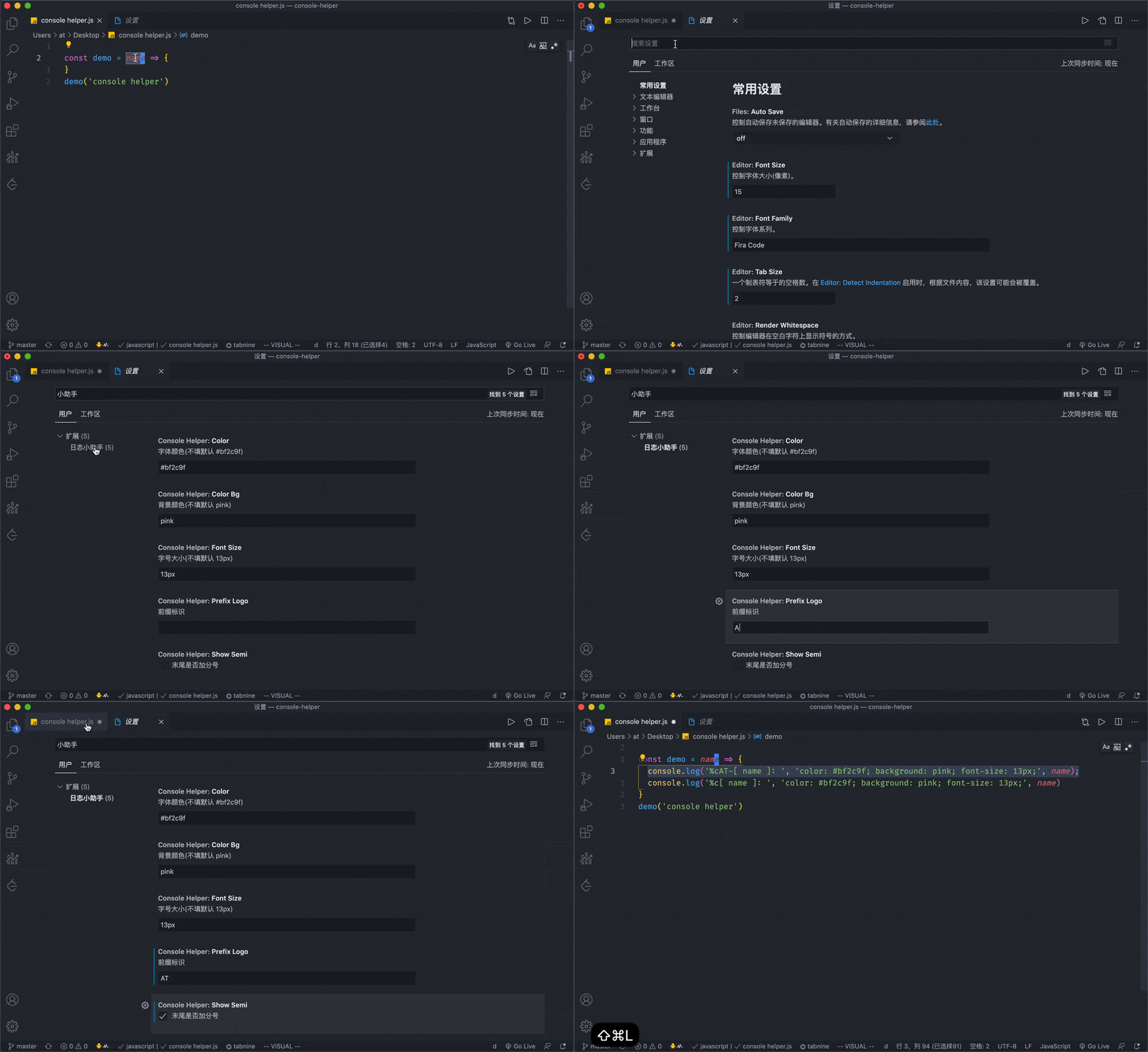
所有功能都可以在 VSCode 设置中心统一配置:
- 打开设置:
- macOS: Code > 首选项 > 设置
- Windows: 文件 > 首选项 > 设置
- 搜索 "日志小助手" 查看所有配置项
-
通过 VSCode 扩展商店安装:
- 在扩展商店中搜索
console-helper - 或直接访问 Marketplace
- 在扩展商店中搜索
-
系统要求:
- VSCode 版本 >= v1.51.0
可能原因:快捷键被其他插件或命令占用
解决方法:
- 打开快捷键设置面板:
- macOS:
cmd+k,cmd+s - Windows:
ctrl+k,ctrl+s
- macOS:
- 搜索当前快捷键组合(如
cmd+shift+l) - 检查是否有冲突的命令
- 选择处理方式:
- 删除冲突命令的快捷键
- 或为本插件设置新的快捷键
方式一:扫描二维码
方式二:添加作者微信
-
微信号:
AT-0529 -
备注:日志小助手
如果这个项目对您有帮助,欢迎:
- ⭐ 给项目点个 star
- 💡 分享使用心得
- 🐛 提交 issue 或 PR
- 👥 加入微信群交流
如果对您有帮助,给个 star 是对我最大的支持~