Repository navigation
User Guide Setting Page
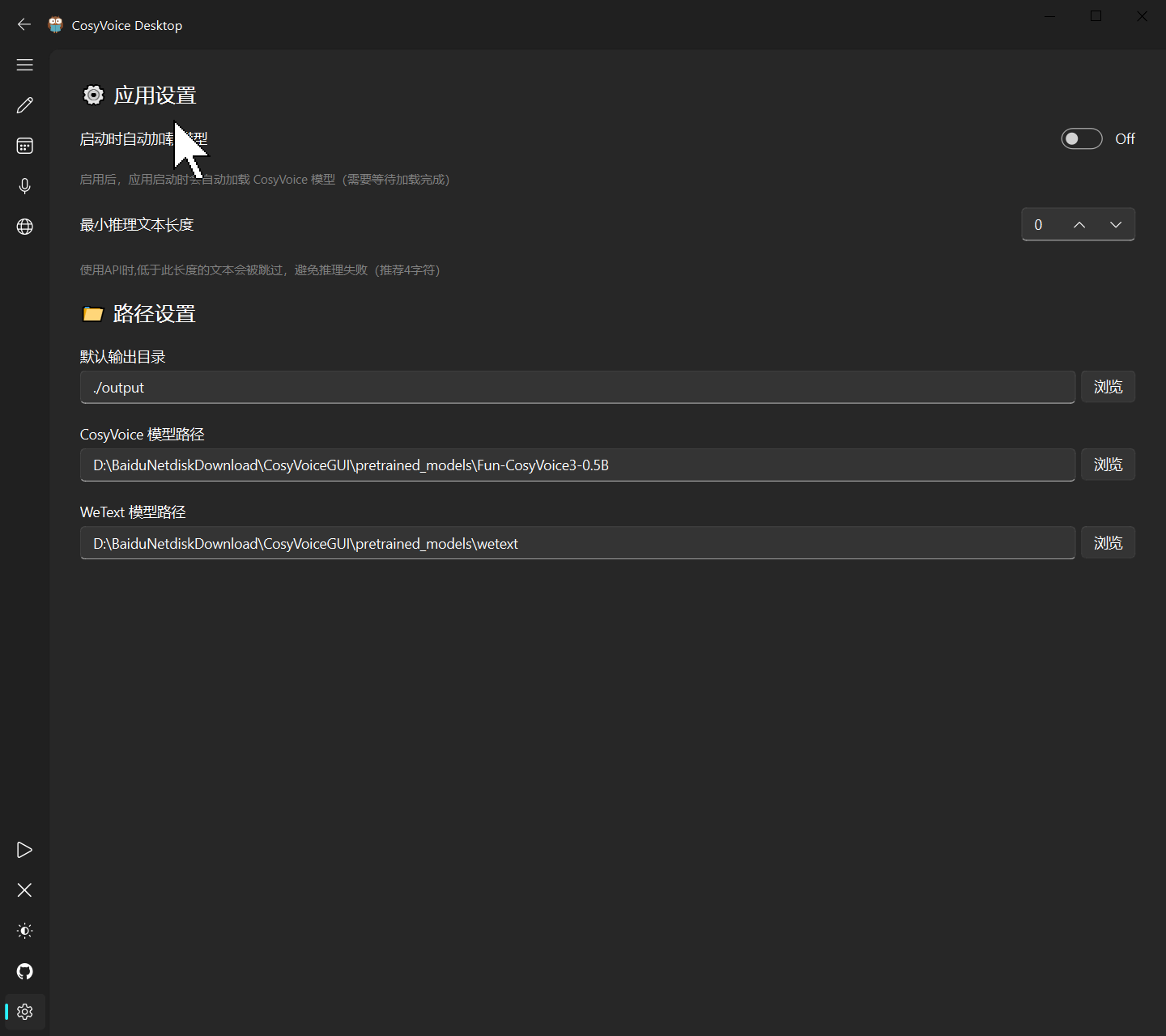
这里是 CosyVoice Desktop 的控制室。在这里,你可以调整软件的启动行为、文件存储位置以及核心模型的路径。
-
关闭 (默认):打开软件时不加载模型,只显示界面。
- 优点:启动秒开,不占显存。适合只进行文本编辑。
-
开启:打开软件后立即在后台加载模型。
- 优点:进入软件后可以直接开始生成,无需等待。
- 缺点:启动速度会变慢,会卡顿,且立即占用 4G+ 显存。
- 作用:主要用于 API 服务。
-
原理:如果输入的文本太短(比如只有一个标点符号
.或?),模型推理可能会报错或产生幻觉。 -
建议:保持默认值
0或设置为4。如果你发现 API 经常报错,试着调大这个数字,程序会自动跳过过短的垃圾文本。
这是最关键的部分! 如果你的程序提示“找不到模型”或“生成失败”,请检查这里。
- 生成的音频文件存放的总仓库。
- 程序会自动在此目录下根据项目名称创建子文件夹。
-
默认值:
./output(程序根目录下的 output 文件夹)。
从 V1.3 版本开始,为了减小安装包体积,模型文件被独立了出来。
-
CosyVoice 模型路径:指向
Fun-CosyVoice3-0.5B文件夹。这是负责生成声音的大脑。 -
WeText 模型路径:指向
wetext文件夹。
⚠️ 警告: 如果你手动移动了pretrained_models文件夹,或者下载了其他版本的微调模型,必须重新指定正确的文件夹路径,否则软件将无法运行。