

Este guia detalha o processo de instalação e configuração do Oracle Linux 9.5, um sistema operacional robusto e confiável. Ele serve como base para gerenciar os softwares necessários para a instalação do GLPI 10, garantindo um ambiente estável e seguro.
Neste guia, utilizaremos o VirtualBox como virtualizador para instalar o Oracle Linux 9.5. Caso prefira outro software de virtualização, os passos são similares e podem ser adaptados conforme necessário.
-
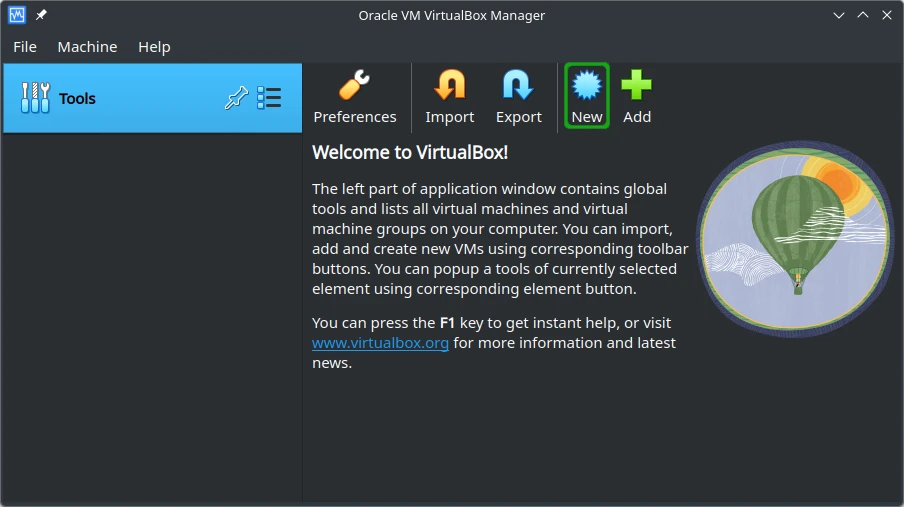
Inicie o VirtualBox:
- Clique em "Ferramentas" e, em seguida, em "Novo" para criar uma nova máquina virtual.
-
Defina os Parâmetros da Máquina:
- Nome:
GLPITST(ou outro nome de sua preferência). - Pasta: Escolha o local de instalação ou deixe o padrão.
- Tipo: Linux.
- Versão: Oracle (64-bit).
Clique em Próximo ▶.
- Nome:
-
Defina os Parâmetros de usuario e senha:
- Usuario:
vboxuser(esse usuario é padrão considere mudar). - Senha:
changeme(senha padrão fornecida pelo virtualbox) - Nome do Servidor: Padrão.
- Nome do Dominio: Padrão.
Clique em Próximo ▶.
- Usuario:
Para este guia, estamos configurando um ambiente de teste, então utilizaremos:
- Memória RAM: 4 GB (4096 MB).
- Armazenamento: 128 GB.
- Processadores Lógicos: Máximo disponível, respeitando os limites do host.
Nota: Para um ambiente de produção, calcule os recursos necessários com base na carga de trabalho prevista.
| Sistema Operacional | Memória | Armazenamento |
|---|---|---|
Oracle-Linux9.5 |
4 GB |
128 GB |
- Escolha Criar um disco rígido virtual agora e clique em Criar.
- Tamanho do Disco: Pelo menos 80 GB, podendo ser ajustado conforme necessário.
Clique em Próximo ▶ e, em seguida, em Finalizar ✔ Após feito isso a inicialização da maquina começara a instalação.
- para ter acesso ao usuario root utilize
su -com a senha definida na instalação senha padrãochangeme. - É recomendável que crie um novo usuario para acesso externo e utilize aplicativos ssh como (Putty/Termius).
Crie um novo usuário: Substitua acessossh pelo nome que deseja dar ao usuário:
adduser acessosshDefina a senha para o novo usuário: Substitua acessossh pelo nome do usuário criado (Senha tem que satisfazer os padrões de segurança):
passwd acessosshAdicione o usuário ao grupo sudo: Isso permitirá que o usuário execute comandos administrativos:
usermod -aG wheel acessosshVerifique se o usuário foi adicionado corretamente ao grupo sudo:
groups acessosshPor final altere a senha do usuario root(Senha tem que satisfazer os padrões de segurança):
passwd rootPara garantir que a máquina virtual possa se comunicar com o host ou acessar a rede externa, é necessário configurar corretamente o adaptador de rede no VirtualBox. Aqui estão as opções mais comuns:
No modo Bridge, a máquina virtual será tratada como um dispositivo físico na mesma rede do host. Isso permite acesso direto a outros dispositivos na rede local.
- Verifique a conectivi.dade com outro dispositivo da rede ou com a internet.
- Usando Comando
ping 8.8.8.8Retorna a comunicação com o Google e Ao usar oifconfigretorna as configurações da interface de rede.
Faça acesso a maquina utilizando ssh com o usuario criado e ip da maquina para prosseguir com a ativação do firewall do Oracle linux
Iniciar e ativar o firewall do Oracle Linux:
sudo systemctl start firewalld
sudo systemctl enable firewalld
Liberar Porta 80 para HTTP (Apache):
sudo firewall-cmd --zone=public --add-port=80/tcp --permanentLiberar Porta 443 para HTTPS (Apache):
sudo firewall-cmd --zone=public --add-port=443/tcp --permanentLiberar Porta 3306 para MySQL/MariaDB:
sudo firewall-cmd --zone=public --add-port=3306/tcp --permanentAplicar as Alterações no Firewalld:
sudo firewall-cmd --reloadVerificar as Regras do Firewalld:
sudo firewall-cmd --list-all- Escolha o modo de rede mais adequado ao seu cenário (NAT ou Bridge).
- Para ambientes de produção, é recomendável usar IPs estáticos para evitar mudanças de endereço que possam afetar a conectividade.
Sua máquina virtual está pronta para prosseguir com o proximo passo!
Para suporte, mande um email para romeraguilherme@gmail.com ou entre em contato pelo linkedin.
